Tag: Password

  • Gmail पासवर्ड भूलने की चिंता खत्म, Google लाया सेल्फी वीडियो फीचर

    Gmail पासवर्ड भूलने की चिंता खत्म, Google लाया सेल्फी वीडियो फीचर

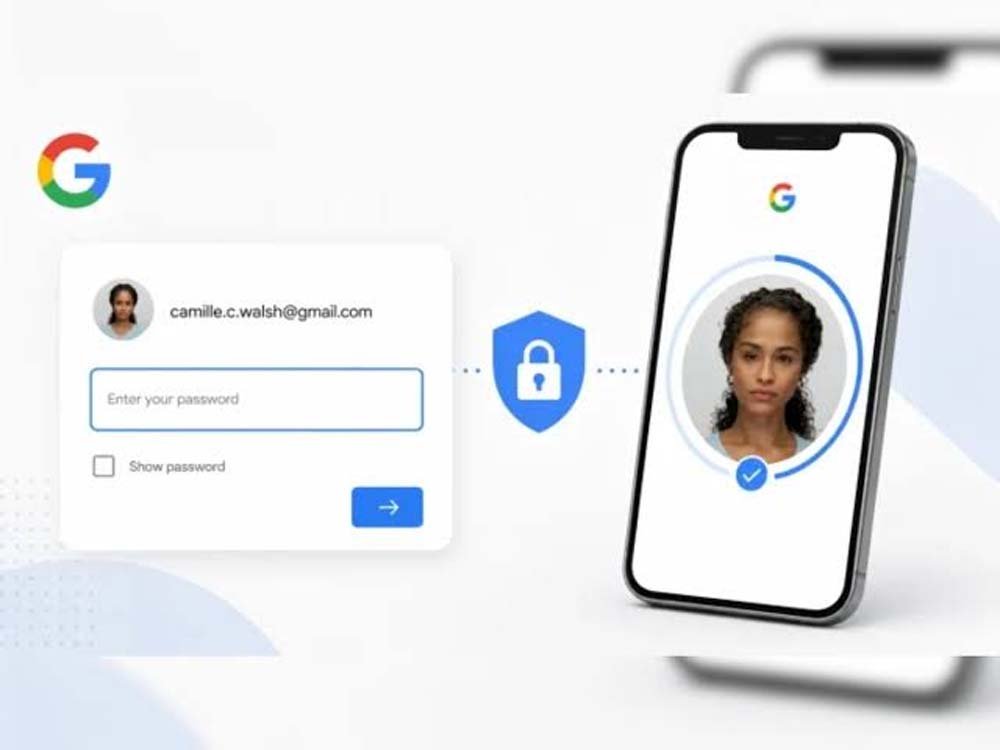
    Google के जीमेल का पासवर्ड भूल गए हैं और उसपर रजिस्टर्ड मोबाइल नंबर या फोन रिकवरी पास में नहीं है. ये एक बड़ी मुश्किल साबित हो सकती है. लोगों की परेशानी खत्म करने के लिए गूगल अब एक नए फीचर लेकर आया है, जिसका नाम सेल्फी वीडियो है.

    सेल्फी वीडियो की मदद से यूजर्स को एक शॉर्ड वीडियो रिकॉर्ड करना होगा. फिर उस वीडियो से जीमेल यूजर्स अपनी ऑथेंटिसिटी को साबित कर पाएगा और पासवर्ड भी रिकवर कर पाएगा. इसकी जानकारी खुद गूगल ने ब्लॉगपोस्ट पर दी है.

    गूगल के मुताबिक, सेल्फी वीडियो उन लोगों के लिए डिजाइन किया गया है, जो यूजर्स अपने जीमेल का दोबारा एक्सेस हासिल करना चाहते हैं. पासवर्ड रिकवरी के दौरान अगर उनके पास स्टैंडर्ड साइन इन ऑप्शन उपलब्ध नहीं है तो वे वीडियो सेल्फी का ऑप्शन चुन सकते हैं.

    भविष्य में अगर कोई यूजर अपना जीमेल पासवर्ड भूल जाते हैं और वह अकाउंट को रिकवर करना चाहते हैं. ऐसे में गूगल सेल्फी वीडियो फीचर उन लोगों के लिए बड़े ही काम का साबित होगा.

    गूगल सेल्फी वीडियो फीचर कैसे काम करेगा?
    गूगल का सेल्फी वीडियो फीचर यूज करने के लिए सबसे पहले यूजर्स को सेटअप के दौरान एक शॉर्ट वीडियो रिकॉर्ड करना होगा. गूगल इस वीडियो को सेल्फी कैमरा की मदद से रिकॉर्ड करेगा और एक बार प्रोसेस कंप्लीट करने के बाद वह वीडियो रेफ्रेंस के लिए सेव हो जाएगा.

    एक बार रेफ्रेंस वीडियो सेव होने के बाद आगे जब भी Forget Password चुनेंगे या स्टैंडर्ड मैथेड से साइनइन नहीं कर पाएंगे, तो गूगल उसके बाद एक वीडियो रिकॉर्ड करने की सुविधा देगा, जो गूगल अकाउंट को ऑथेंटिकेट करने का करेगा.

    गूगल ने बताया है कि सेल्फी वीडियो के दौरान यूजर्स को अपना लाइव वीडियो रिकॉर्ड करना होगा. इसमें फोटो या पहले रिकॉर्डेड वीडियो का इस्तेमाल नहीं किया कर पाएंगे.

    डीपफेक को भी पकड़ सकेगा ये फीचर
    गूगल ने बताया है कि इस नए वीडियो ऑथेंटिकेशन के अंदर मल्टीपल सिक्योरिटी लेयर होती हैं. यह सिर्फ रियल वीडियो को ही ऑथेंटिकेट करेगा और डीपफेक वीडियो को भी पहचान सकेगा.
  • अब बिना ऐप के भी सुरक्षित रखें पेन ड्राइव, पासवर्ड लगाने का आसान ट्रिक

    अब बिना ऐप के भी सुरक्षित रखें पेन ड्राइव, पासवर्ड लगाने का आसान ट्रिक

    नई दिल्ली

    स्मार्टफोन गुम होने या चोरी होने पर उसका डाटा एंड्रॉयड डिवाइस मैनेजर का इस्तेमाल कर रिमोट एक्सेस से डिलीट कर सकते हैं मगर पेन ड्राइव खो जाए तब क्या करेंगे। ऐसी समस्या से बचने के लिए आप सॉफ्टवेयर डाउनलोड कर पेन ड्राइव पर पासवर्ड सेट कर देते हैं। मगर क्या आपको पता है कि पेन ड्राइव पर बिना सॉफ्टवेयर के भी पासवर्ड लगाया जा सकता है। वहीं स्मार्टफोन में भी बिना एप के अपने निजी फोल्डर ओर फोटो को छिपा सकते हैं। आइए जानते हैं इसके बारे में…

    पेन ड्राइव पर पासवर्ड सेट करना बहुत ही आसान है। पासवर्ड सेट करने के लिए कंप्यूटर या लैपटॉप में दिए गए ‘स्टार्ट’ पर क्लिक करें। इसके बाद  ‘कंप्यूटर पैनल’ में जाएं। यहां दाईं तरफ ऊपर की ओर ‘व्यू बाई’ लिखा मिलेगा, उस पर क्लिक करके ‘लार्ज आइकन’ का चुनाव करें। इसके बाद बिट लाकर ड्राइवइन्क्रिप्सन पर क्लिक करें। नई स्क्रीन खुलने के बाद उसमें कंप्यूटर से जुड़ी हुई ड्राइव दिखाई देंगी।

    इसमें ‘पेन ड्राइव’ का विकल्प भी होगा जिसके सामने  बिट लाकर लिखा मिलेगा, उस पर क्लिक करें। ऐसा करने से नई विंडो स्क्रीन खुलेगी, जिसमें पेन ड्राइव के लिए पासवर्ड टाइप करना होगा। इसके बाद उस स्क्रीन पर ‘नेक्स्ट’ का विकल्प दिखाई देगा, उस पर क्लिक कर दें और आगे बढ़ें। अब स्क्रीन पर दो विकल्प आएंगे जिसमें से ऊपर की ओर सेव दी पासवर्ड लिखा मिलेगा उसे चुनें। इस प्रक्रिया के बाद यूजर की पेन ड्राइव आसानी से सुरक्षित हो जाएगी।

    बिना सॉफ्टवेयर के छिपाएं फोन के फोल्डर
    स्मार्टफोन में जितने एप होते हैं, उनकी संख्या शायद ही किसी यूजर को पता हो। फोन हैंग होने की असली वजह ज्यादा एप होना भी है। अगर आपके फोन में भी ऐसा ही है तो अपने फोन में से एक एप्लीकेशन एप लॉकर या फोल्डर लॉकर  डिलीट कर दें क्योंकि यूजर बिना ‘एप लॉकर’ से भी निजी फोल्डर फोन में छिपा सकते हैं। इसके लिए फोन के एप मेन्यू में जाएं। वहां दिए गए ‘फाइल मैनेजर’ पर क्लिक करके उसके अंदर जाएं। यहां आप एसडी कार्ड और इंटरनल मेमोरी का भी चयन कर सकते हैं, जहां पर अपनी फाइलों को छिपाना चाहते हैं।

    मेमोरी का चयन करने के बाद फोल्डर बनाएं। फोल्डर बनाने के लिए ऊपर दाईं ओर दिए गए तीन बिन्दुओं वाले ‘सेटिंग’ के आइकन पर क्लिक करें। इसके बाद एक नई विंडो खुलेगी जिस पर ‘न्यू फोल्डर’ लिखा होगा उस पर क्लिक करते ही नया फोल्डर बन जाएगा और उस पर नाम देने का विकल्प आएगा। ध्यान रहे कि फोल्डर का नाम देने से पहले पहले डॉट (.) अवश्य लगा दें। इसके बाद ‘ओके’ का विकल्प दबाएं। फोल्डर बनाते ही वह छिप जाएगा। फोल्डर को दोबारा देखने के लिए फोल्डर बनाने वाली जगह पर जाएं और वहां ऊपर की तरफ दिए गए ‘सेटिंग’ में जाकर शो हिडन फाइलका चुनाव करें। काम होने के बाद फोल्डर को दोबारा छिपाने के लिए  सेटिंग में दिए गए  हाईडहिडन फाइल पर क्लिक करना होगा।